【図解】通信不良の切り分け方法|初心者でもわかるネットワークトラブル対応
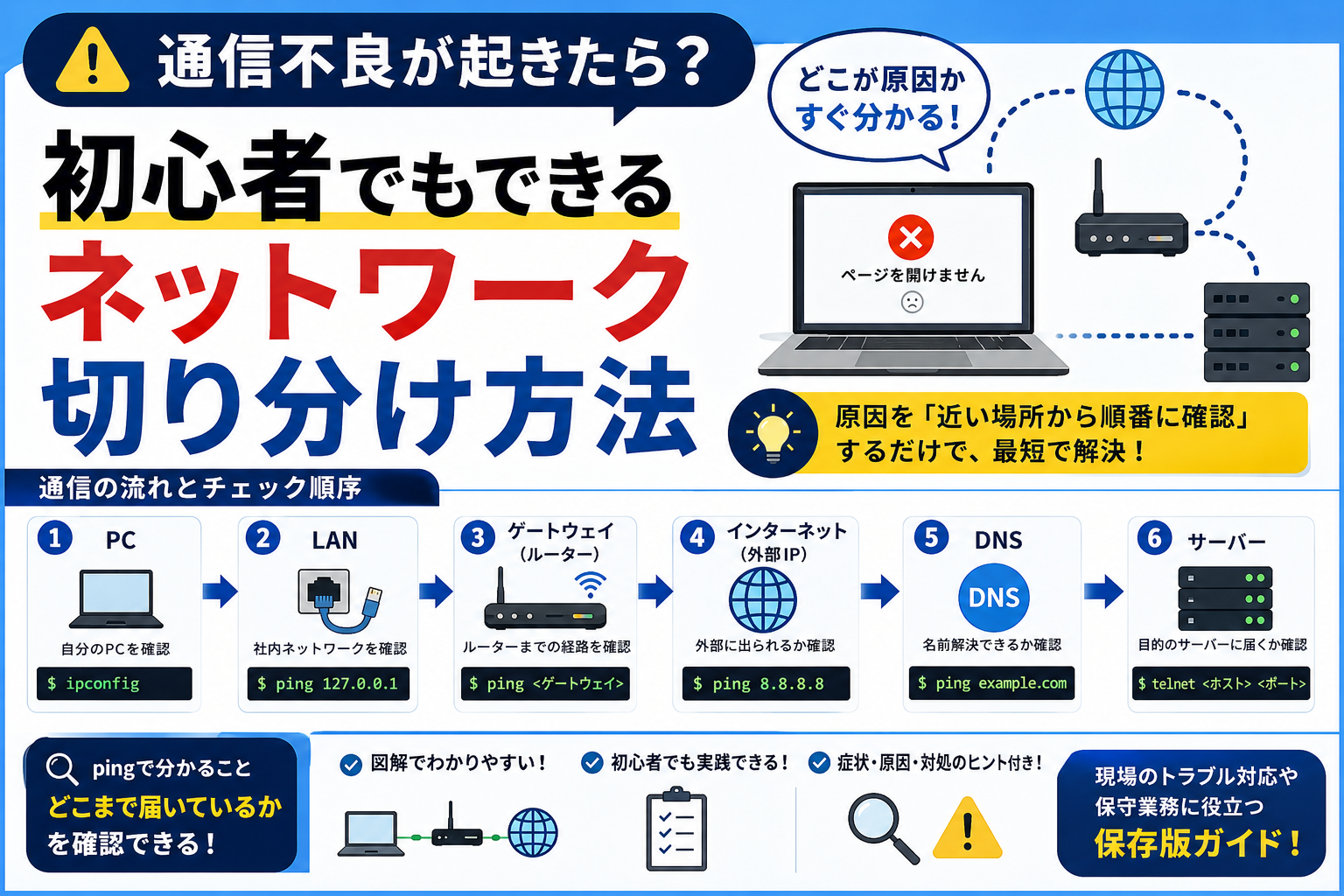
【図解】通信不良の切り分け方法|初心者でもできるネットワーク障害対応
「Webサイトが開かない」
「業務アプリにログインできない」
「PLCとの通信が突然切れた」
こんな経験はありませんか?
通信不良が発生すると、多くの人は「ネットワークがおかしい」と考えます。しかし実際には、原因はPC・LANケーブル・ルーター・DNS・サーバーなど様々です。
本記事では、ネットワーク初心者でも実践できる通信トラブルの切り分け方法を図解付きで解説します。
保全担当者、設備担当者、情報システム担当者、新人エンジニアの方はぜひ参考にしてください。
通信はどのように届くのか?

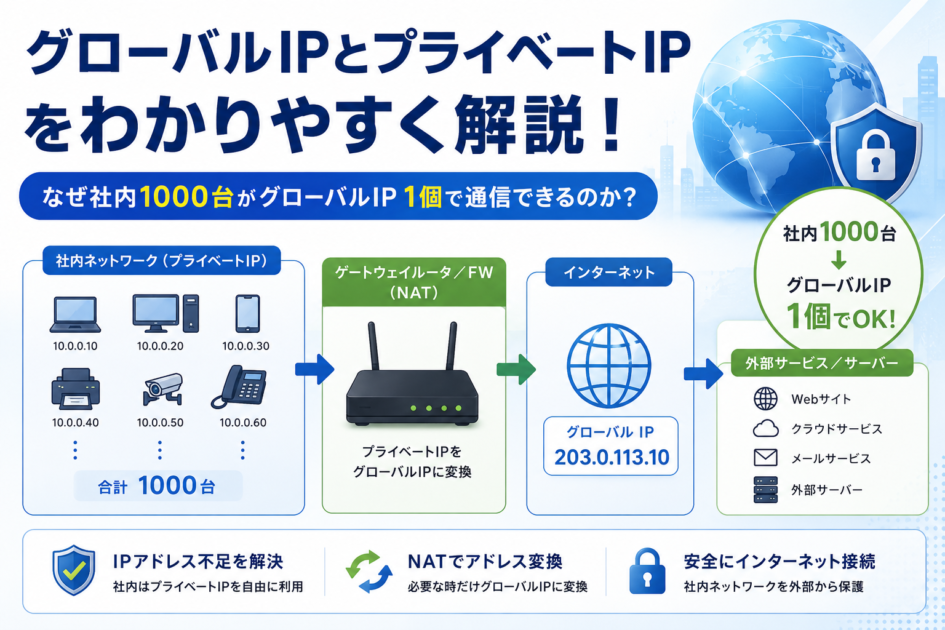
- STEP 1 自分のPC(プライベートIP) 家の中や社内だけで使う住所です。
例:192.168.1.10。外の世界では直接使えません。 - STEP 2 ゲートウェイ ルーター(NAT) 家の出口で住所を書き換える役割をします。
内部の複数端末を1つのグローバルIPで共有する仕組みです。 - STEP 3 インターネット(グローバルIP) 世界共通の住所で相手サーバーへデータが
届きます。ルーターやプロバイダを経由して目的地へリレーされます。 - STEP 4 相手のサーバー サーバーは受け取ったリクエストに対して応答を返し、
同じ道を逆にたどってあなたの端末へ戻ります。
(要点は図や短いフローで示すと初心者に伝わりやすいです)
通信不良が発生したら?

よくある症状
- Webサイトが開かない
- 社内サーバーへアクセスできない
- 業務アプリへログインできない
- PLC通信が切れる
- 印刷できない
大切なのは近い場所から確認すること
初心者ほど
DNSが怪しい / FWが怪しい
と考えがちです。
しかし実際は
LANケーブルが抜けていた
というケースも少なくありません。
切り分けは「近い場所」から「遠い場所」へ。まずは自分のPC、その次にLAN、ルーター、外部回線、DNS、最後に相手サーバーの順で確認します。 報告に必要な情報は発生時刻・影響範囲・症状・自分で試した確認手順です。これがあれば担当者が早く原因を特定できます。
通信トラブル切り分けの基本
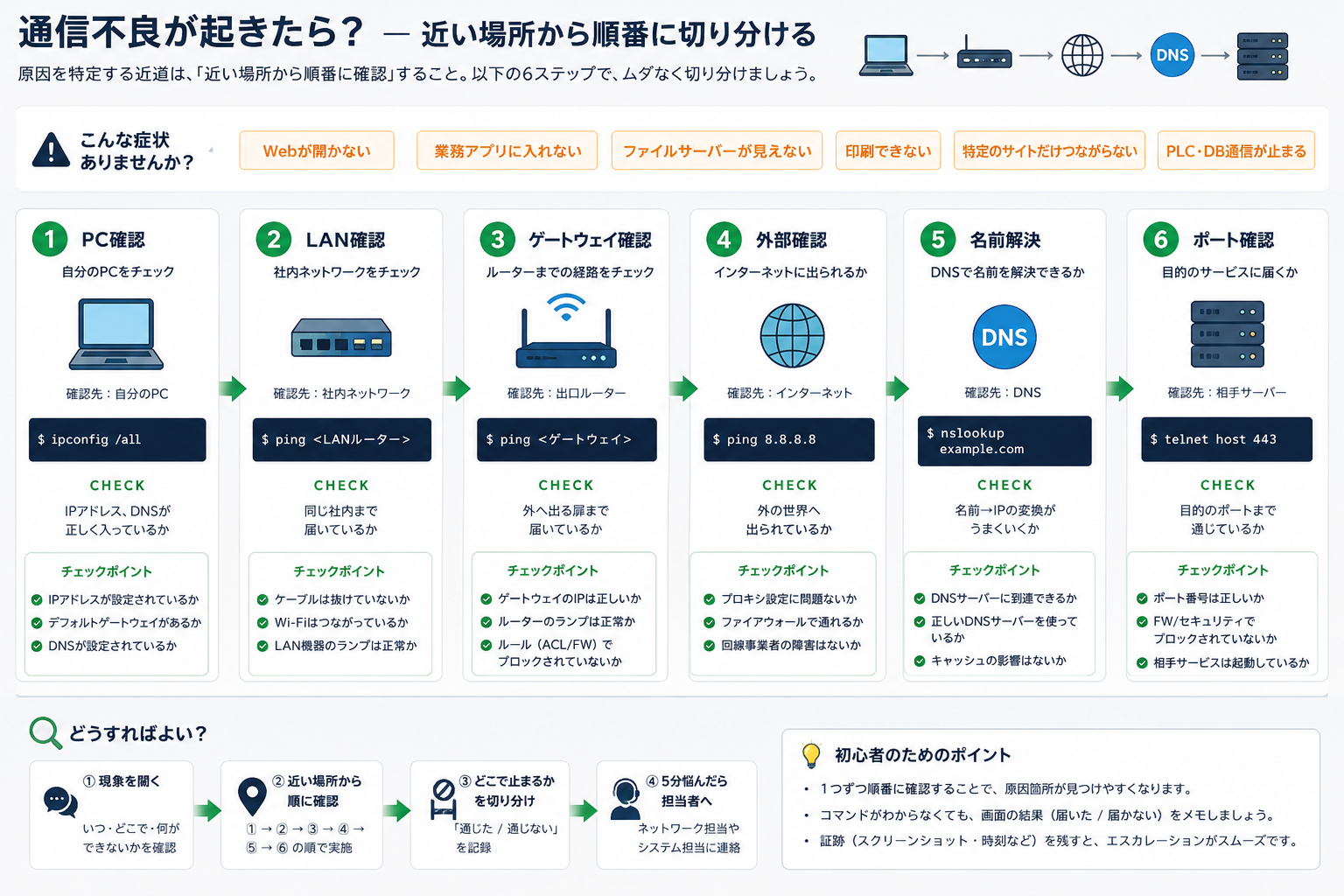
- 自分の状態を確認
- コマンド例:
ipconfig /all(Windows)またはifconfig/ip addr(Linux/Mac) - チェック項目:IPアドレス、ゲートウェイ、DNSが正しく設定されているか
- コマンド例:
- OSのTCP/IPスタック確認
- コマンド:
ping 127.0.0.1 - 判定: 応答がなければOS側の問題
- コマンド:
- NICの確認
- コマンド:
ping <自分のIP> - 判定: 応答がなければネットワークアダプタやドライバを疑う
- コマンド:
- ゲートウェイまで到達するか
- コマンド:
ping <ゲートウェイ> - 判定: ここで止まればLAN側の問題
- コマンド:
- 外部への到達確認
- コマンド:
ping 8.8.8.8(Google DNS) - 判定: ここで止まればFW/NAT/上位回線の問題
- コマンド:
- 名前解決の確認
- コマンド:
nslookup example.comまたはping example.com - 判定: DNSが効いていない場合はDNS設定を確認
- コマンド:
- ポート到達性の確認
- コマンド:
tcping host 443または PowerShell のTest-NetConnection -Port 443 -ComputerName host - 判定: ポートが閉じていればファイアウォールやサービス側の問題
- コマンド:
実務の判断例
ping 8.8.8.8がNG → FW/NAT/上位回線を確認- ゲートウェイはOKだが
example.comがNG → DNS設定を確認 - GW OK だがポート接続がNG → サービス側またはFWのポート制限を確認
pingで何が分かるのか
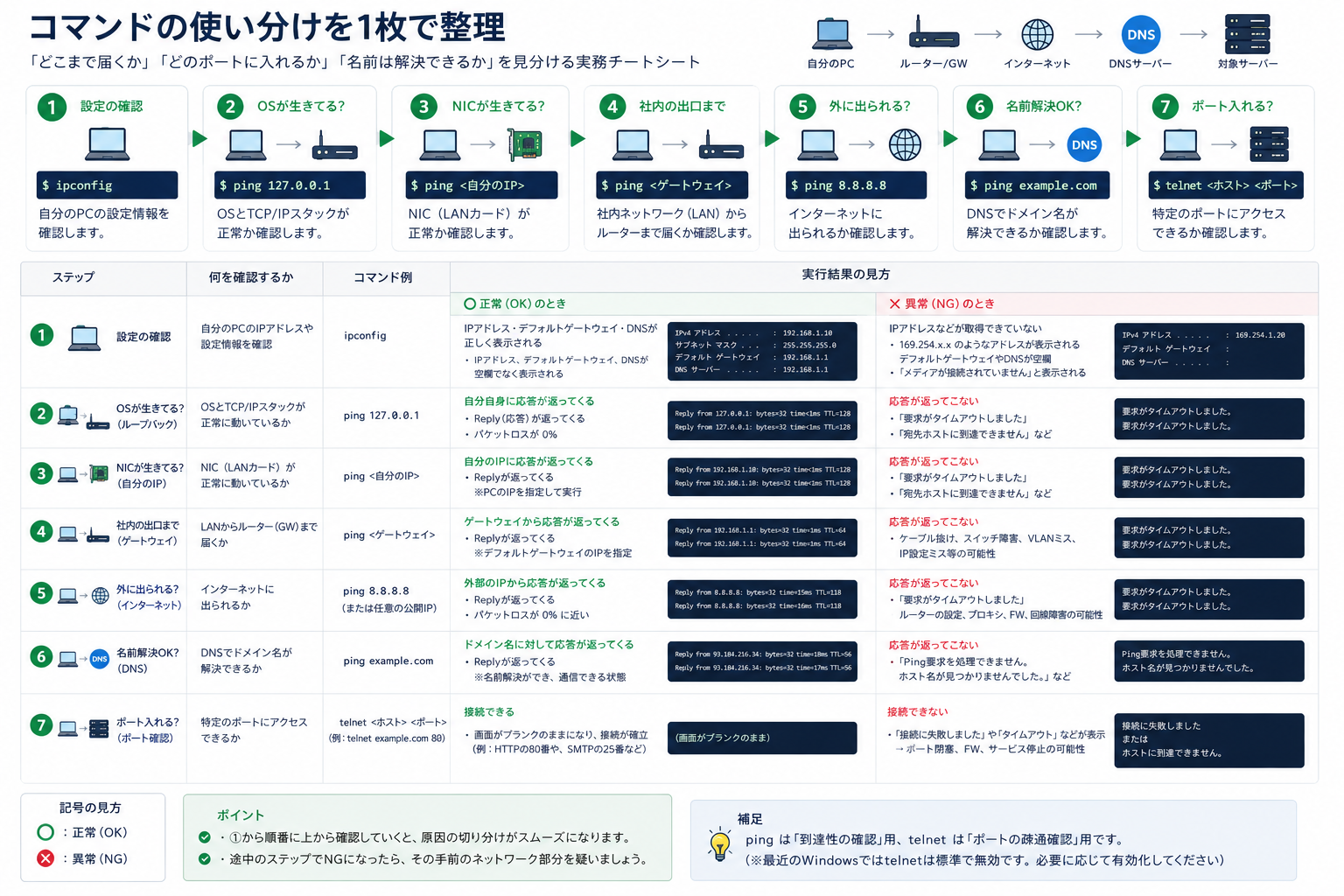
pingとは?
ping(ピング)とは、相手の機器と通信できるかを確認するためのコマンドです。
ネットワークトラブルが発生した際に最もよく利用される基本的な確認方法で、「通信がどこまで届いているのか」を調べることができます。
例えば、Webサイトが開かない場合でも、
- 自分のPCに問題があるのか
- 社内ネットワークに問題があるのか
- インターネット回線に問題があるのか
- DNSに問題があるのか
を順番に切り分けることが可能です。
pingで切り分ける考え方
通信不良が発生した場合は、近い場所から順番に確認していきます。
自分のIPアドレスへpingして応答がない場合
自分自身のIPアドレスに対してpingを実行しても応答が返ってこない場合は、PC内部に問題がある可能性があります。
考えられる原因は次のとおりです。
- LANアダプタ(NIC)の故障
- ネットワークドライバの異常
- ネットワーク設定の誤り
- OSの不具合
この段階では、まだネットワークの外には出ていないため、ルーターやインターネット回線が原因である可能性は低いと考えられます。
ゲートウェイへpingして応答がない場合
自分のIPアドレスには応答があるものの、デフォルトゲートウェイへpingが届かない場合は、PCからルーターまでの経路に問題がある可能性があります。
考えられる原因は次のとおりです。
- LANケーブルの断線や抜け
- Wi-Fi接続不良
- VLAN設定ミス
- スイッチ障害
- ルーター障害
この場合は、まず物理的な配線やリンクランプの状態を確認しましょう。
外部IPアドレスへpingして応答がない場合
ゲートウェイには到達できるものの、外部IPアドレス(例:8.8.8.8)へ通信できない場合は、インターネットへ出る経路に問題がある可能性があります。
考えられる原因は次のとおりです。
- インターネット回線障害
- ファイアウォールによる通信遮断
- NAT設定不良
- プロバイダ側障害
- ルーティング異常
社内ネットワークは正常でも、外部との通信ができない状態です。
IPアドレスには届くがドメイン名だけ失敗する場合
外部IPアドレスへのpingは成功するのに、ドメイン名(例:example.com)へのpingだけ失敗する場合は、DNS関連の問題が疑われます。
考えられる原因は次のとおりです。
- DNSサーバー障害
- DNS設定ミス
- DNSキャッシュ異常
- 名前解決サービス停止
この状態ではインターネット接続自体は正常ですが、Webサイトの名前をIPアドレスへ変換ー
の順番で確認することで、効率よく原因を特定できます。
Q&A(よくある質問と簡潔な回答)
Q1. pingとは何ですか?
pingとは、相手の機器やサーバーと通信できるかを確認するためのコマンドです。
ネットワーク障害が発生した際に、「どこまで通信が届いているか」を確認するためによく利用されます。
通信の切り分けを行う際の基本的なツールです。
Q2. pingが失敗したら必ずネットワーク障害ですか?
必ずしもそうではありません。
最近のサーバーやネットワーク機器では、
セキュリティ対策としてping(ICMP)を無効にしている場合があります。
そのため、pingに応答しないからといって必ず障害とは限りません。
他の通信方法や設定もあわせて確認することが重要です。
Q3. ゲートウェイとは何ですか?
ゲートウェイとは、自分のネットワークから外部ネットワークへ出るための出入口です。
一般的にはルーターがゲートウェイの役割を担っています。
インターネットへ接続する際は、まずゲートウェイを経由して通信が行われます。
Q4. DNSとは何ですか?
DNS(Domain Name System)は、Webサイトの名前をIPアドレスへ変換する仕組みです。
例えば、
という名前を、
「142.250.xxx.xxx」
のようなIPアドレスへ変換しています。
DNSに問題があると、インターネットへ接続できていてもWebサイトが開けなくなることがあります。
Q5. 通信不良が発生した場合は何から確認すればよいですか?
最も重要なのは、近い場所から順番に確認することです。
おすすめの確認順序は以下のとおりです。
- PCの状態確認
- LANケーブル・Wi-Fi確認
- ゲートウェイ確認
- インターネット接続確認
- DNS確認
- サーバー確認
この順番で確認することで、効率よく原因を切り分けることができます。
まとめ
通信不良が発生すると、「ネットワークが壊れた」と考えがちですが、実際にはPCの設定ミスやLANケーブルの抜け、DNS設定の不備など、意外と身近な原因であることも少なくありません。
大切なのは、やみくもに原因を探すのではなく、
「PC → LAN → ゲートウェイ → インターネット → DNS → サーバー」
の順番で、近い場所から切り分けていくことです。
また、pingを活用することで、「どこまで通信が届いているのか」を効率よく確認できます。ネットワークに苦手意識がある方でも、基本的な考え方を理解しておけば、多くの通信トラブルに落ち着いて対応できるようになります。
特に工場設備やPLC通信、社内ネットワークの保守を担当されている方は、今回紹介した切り分け手順を覚えておくことで、障害対応の時間を大幅に短縮できるはずです。
ぜひ本記事の図解をブックマークし、通信不良が発生した際のチェックリストとして活用してください。
少しでも皆さまのトラブル解決のお役に立てれば幸いです。
関連記事